
Télécharger grabUp – Capture d'écran rapide, Partage instantané, Outil macOS gratuit
Vue d'ensemble de grabUp
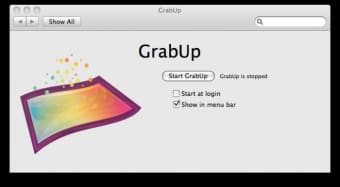
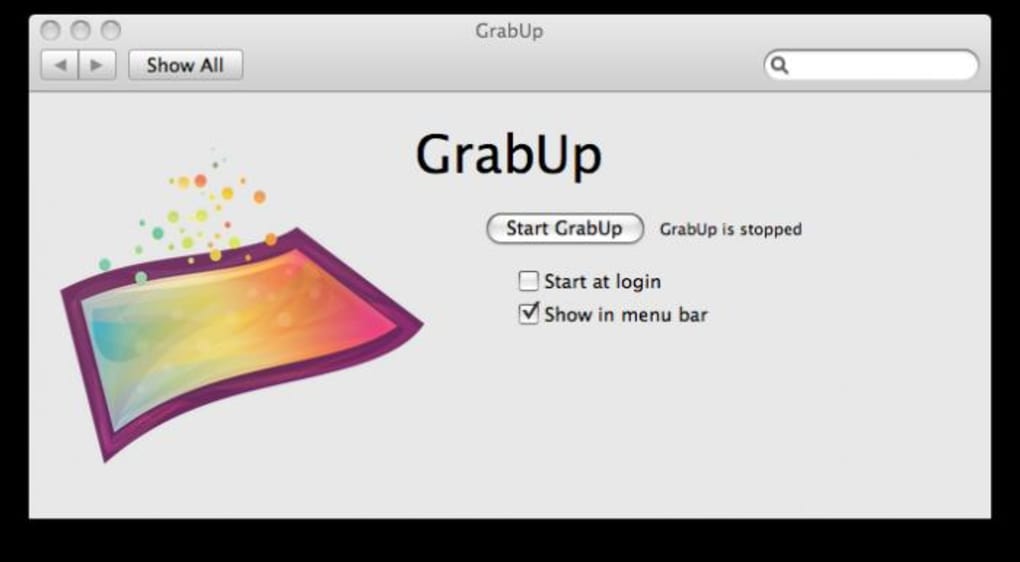
grabUp est une utilité légère, basée sur un volet de préférences, conçue pour les utilisateurs macOS qui ont besoin de capturer une partie de leur écran et de la partager instantanément. En appuyant sur le raccourci clavier simple ⌘ + ⌥ + 4, l'outil ouvre une boîte de sélection, vous permet de saisir la zone souhaitée, puis téléverse automatiquement l'image vers une URL unique. L'URL peut être copiée avec ⌘ + V et collée n'importe où – chat, e‑mail, réseaux sociaux ou documentation – rendant le processus de partage pratiquement sans friction. Bien que l'idée centrale de grabUp soit élégamment minimale, il omet certaines commodités comme le renommage des fichiers ou l'enregistrement local avant le téléversement. Néanmoins, pour quiconque dont le flux de travail tourne autour du partage rapide d'images basées sur le web, grabUp offre une expérience étonnamment rapide et sécurisée, le tout gratuitement.
Fonctionnalités clés
- Capture instantanée d'une région d'écran via un seul raccourci clavier.
- Téléversement automatique vers une URL grabUp dédiée pour chaque image.
- Icône de la barre de menus affichant les captures les plus récentes.
- Gratuit, sans frais, à télécharger et à utiliser.
- Volet de préférences léger qui ne monopolise pas les ressources système.
Installation, instructions d'utilisation et compatibilité
Installer grabUp est simple. Téléchargez le fichier .dmg depuis le site officiel, ouvrez‑le, puis faites glisser le volet de préférences grabUp dans le dossier System Preferences → Extensions. Une fois installé, activez le volet et accordez les autorisations d'enregistrement d'écran nécessaires dans System Settings → Security & Privacy → Privacy → Screen Recording. Après un redémarrage rapide des Préférences Système, l'icône grabUp apparaîtra dans votre barre de menus, prête à l'emploi.
Pour capturer une capture d'écran, appuyez sur ⌘ + ⌥ + 4. Un curseur en forme de réticule apparaît, vous permettant de cliquer‑glisser la zone que vous souhaitez capturer. Relâchez le bouton de la souris, et grabUp téléverse instantanément l'image sur ses serveurs. L'URL générée est automatiquement copiée dans le presse‑papiers, vous pouvez donc la coller (⌘ + V) dans n'importe quelle application. Si vous avez besoin de voir les captures récentes, cliquez sur l'icône de la barre de menus ; un menu déroulant montre les miniatures des derniers téléversements, chacune liée à son URL.
Compatibilité : grabUp fonctionne sur macOS 10.12 Sierra et versions ultérieures. L'utilitaire est optimisé pour les Mac Intel ainsi que pour les appareils Apple Silicon (M1/M2), offrant des performances natives sans latence perceptible.
Parce que grabUp est un outil centré sur le web, il ne stocke pas les images localement par défaut. Les utilisateurs qui préfèrent une sauvegarde locale doivent télécharger manuellement l'image depuis son URL. Ce choix de conception garde l'application légère, mais implique également que vous devez conserver les URL si vous avez besoin d'un accès à long terme.
Avantages et inconvénients – Ce qui fonctionne et ce qui ne fonctionne pas
Avantages
- Capture et téléversement ultra‑rapides – les captures d'écran sont prêtes à être partagées en quelques secondes.
- Entièrement gratuit, sans frais cachés ni abonnement.
- Petite empreinte ; fonctionne discrètement en arrière-plan sans consommer la batterie.
- Téléversement HTTPS sécurisé garantissant que vos images sont transmises en toute sécurité.
- Accès pratique depuis la barre de menus aux captures récentes.
Inconvénients
- Pas d'option pour renommer les fichiers ou ajouter des métadonnées personnalisées avant le téléversement.
- Les images ne sont pas stockées localement par défaut, nécessitant un téléchargement manuel pour l'archivage.
- Limité à la capture de base ; les outils d'édition avancés sont absents.
- Dépend d'une connexion Internet ; l'utilisation hors ligne n'est pas possible.
- La documentation des raccourcis n'est pas affichée dans le volet de préférences, ce qui peut être déroutant pour les nouveaux utilisateurs.
Dans l'ensemble, grabUp obtient une solide note de quatre étoiles sur cinq. Sa rapidité et son modèle gratuit en font un choix convaincant pour les développeurs, les designers et toute personne qui partage fréquemment des captures d'écran en ligne. L'absence de stockage local et les fonctionnalités d'édition limitées l'empêchent d'atteindre la note parfaite, mais pour son objectif prévu – partage rapide basé sur le web – grabUp délivre exactement ce qu'il promet.
Questions fréquentes
Est‑ce que grabUp est vraiment gratuit ?
Oui, grabUp est entièrement gratuit à télécharger et à utiliser. Il n'y a aucun frais caché, abonnement ou niveau premium.
Puis‑je modifier le raccourci par défaut ?
Actuellement, grabUp ne propose pas d'option intégrée pour personnaliser le raccourci de capture. Les utilisateurs doivent se fier à la combinaison ⌘ + ⌥ + 4 prédéfinie.
Quel niveau de sécurité les images téléversées offrent‑elles ?
Tous les téléversements se font via HTTPS, garantissant que vos captures d'écran sont chiffrées pendant le transfert. Cependant, les images sont accessibles publiquement via leur URL, donc traitez‑les comme n'importe quel lien partagé.
Ai‑je besoin d'une connexion Internet pour utiliser grabUp ?
Oui. Comme grabUp téléverse chaque capture vers un serveur distant, une connexion Internet active est nécessaire pour la fonctionnalité principale.
Puis‑je supprimer une image après son téléversement ?
L'interface web propose un lien de suppression pour chaque image, vous permettant de la retirer du serveur si vous n'en avez plus besoin.
Conclusion – Devriez‑vous télécharger grabUp ?
Si vous passez beaucoup de temps à partager des captures d'écran sur Slack, Discord, e‑mail ou des forums, grabUp offre une solution sans fioritures, ultra‑rapide, qui élimine les étapes intermédiaires d'enregistrement, de localisation et de pièce jointe. Son prix gratuit et son impact minimal sur le système en font une addition attrayante à tout flux de travail macOS. Bien que les utilisateurs avancés puissent regretter des fonctionnalités comme le stockage local, le renommage ou l'édition avancée, la promesse centrale – capturer et partager en une seule frappe – est remplie de manière fiable. Pour quiconque cherche à rationaliser la communication visuelle sans payer pour une suite lourde, grabUp vaut définitivement le téléchargement.
Télécharger grabUp maintenant et commencez à partager des captures d'écran instantanément !







